23 Mar 2026
tutorial
Tutorial Konfigurasi Dasar Mikrotik
Melakukan konfigurasi awal Mikrotik sebenarnya cukup sederhana jika dilakukan dengan urutan yang benar. Kita akan menggunakan metode Winbox karena ini adalah cara yang paling umum dan mudah dipahami bagi pemula.
Berikut adalah langkah-langkah step-by-step untuk membuat router Anda terhubung ke internet dan mendistribusikannya ke perangkat lain.
Persiapan dan Akses Winbox
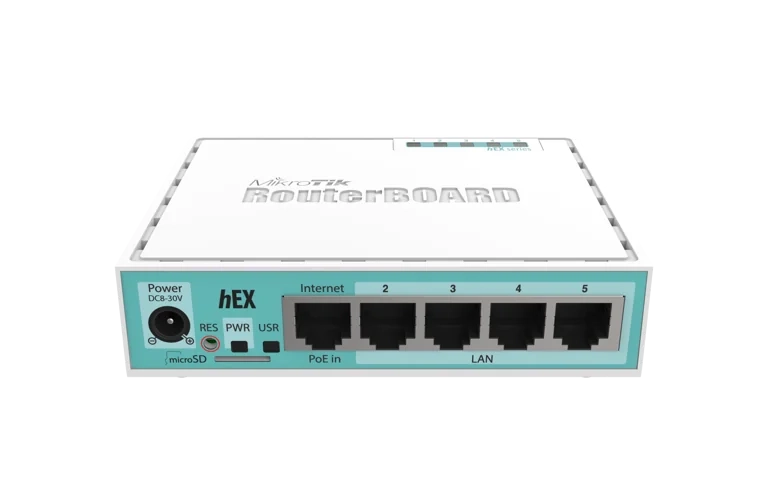
- Hubungkan kabel internet dari Modem ISP ke Ether1 Mikrotik.
- Hubungkan kabel dari PC/Laptop ke Ether2 Mikrotik.
- Buka Winbox, klik tab Neighbors, lalu klik pada MAC Address yang muncul.
- Klik Connect (Login default: User
admin, Password kosongkan). - Jika muncul jendela "Default Configuration", klik Remove Configuration agar kita bisa menyeting dari nol.
Mengatur Nama Interface dan IP Address
Pemberian nama mempermudah kita mengenali jalur kabel.
- Identitas Interface: * Masuk ke menu Interfaces.
- Double klik
ether1, ganti nama menjadiether1-internet. - Double klik
ether2, ganti nama menjadiether2-lan. - IP Address LAN:
- Masuk ke IP > Addresses.
- Klik
+, masukkan IP untuk jaringan lokal, misal:192.168.10.1/24. - Pilih interface:
ether2-lan.
Konfigurasi Internet (DHCP Client & DNS)
Agar router bisa "berinternet", ia harus mendapatkan IP dari modem.
- DHCP Client:
- Masuk ke IP > DHCP Client.
- Klik
+, pilih interfaceether1-internet. Klik OK. - Pastikan statusnya Bound (artinya Mikrotik sudah dapat IP dari ISP).
- DNS:
- Masuk ke IP > DNS.
- Centang Allow Remote Requests.
- Isi
Serversdengan DNS Google:8.8.8.8dan8.8.4.4(opsional jika belum terisi otomatis).
Konfigurasi NAT (Firewall)
Tanpa langkah ini, laptop Anda tidak akan bisa browsing meskipun router sudah terkoneksi internet.
- Masuk ke IP > Firewall > Tab NAT.
- Klik
+. - Di tab General: Chain =
srcnat, Out. Interface =ether1-internet. - Di tab Action: Action =
masquerade. - Klik OK.
Konfigurasi DHCP Server
Agar PC/Laptop mendapatkan IP secara otomatis tanpa perlu setting manual.
- Masuk ke IP > DHCP Server.
- Klik tombol DHCP Setup.
- Pilih Interface:
ether2-lan, lalu klik Next terus sampai selesai.
Pengujian (Testing)
Sekarang saatnya memastikan semuanya bekerja:
- Cek di Mikrotik: Buka New Terminal, ketik
ping google.com. Jika ada balasan (reply), router sudah konek. - Cek di PC: Pastikan PC mendapatkan IP otomatis (biasanya
192.168.10.x). Coba buka browser dan akses situs apapun.
Tips Keamanan Tambahan
Penting: Segera ganti password admin Anda melalui menu System > Password agar router tidak mudah dibobol.